 Israel Tena Marti
Publicado: 19/10/2026
Actualizado: 19/10/2026
Lectura: 12 minutos
712 Visualizaciones

Si estás usando ChatGPT en Windows para trabajar directamente con páginas web, puedes encontrarte con un fallo bastante concreto: el sistema detecta Chrome, pero no consigue saber qué URL está abierta ni controlar correctamente sus pestañas. En algunos casos aparece el mensaje “could not determine the current browser URL” y, en otros, el navegador integrado ni siquiera llega a arrancar y devuelve “CreateProcessInSandbox failed with error code 203”.
No estamos hablando del típico error en ChatGPT causado por una mala conexión o por una respuesta que se queda pensando. Los reportes recientes apuntan a un problema en la capa de Computer Use de Windows, que es la que permite que el agente pueda observar y manejar aplicaciones y navegadores. Hay varios casos abiertos en el repositorio de Codex y algunos se han reproducido con Chrome y Edge.
¿Qué error en ChatGPT aparece al intentar controlar Chrome?
El síntoma más llamativo es que ChatGPT o Codex consigue identificar que Google Chrome está abierto, pero falla cuando intenta obtener información suficiente sobre la pestaña activa. El mensaje que aparece indica que no puede determinar la URL actual del navegador con suficiente confianza.
En la práctica, esto significa que el navegador está ahí, la ventana existe y puede incluso aparecer correctamente en la lista de aplicaciones. El problema llega cuando el sistema intenta pasar de “sé que Chrome está abierto” a “sé qué página está abierta y puedo trabajar sobre ella”.
Los reportes recientes muestran precisamente esa diferencia. La aplicación puede enumerar Chrome y localizar su ventana, pero la llamada que obtiene el estado de la ventana termina deteniendo la operación antes de que pueda interactuar con la página.
| Error | Qué ocurre | Zona afectada |
|---|---|---|
| could not determine the current browser URL | Chrome se detecta, pero no se puede verificar correctamente la URL activa. | Computer Use / navegador |
| CreateProcessInSandbox failed with error code 203 | El proceso del navegador o runtime no consigue arrancar correctamente. | Sandbox / Windows |
| Chrome detectado pero sin control | La aplicación encuentra la ventana, pero no puede leer o manejar su contenido. | Computer Use / UI Automation |
| Error genérico de ChatGPT | Puede tener relación con red, extensiones, sesión o servicio. | ChatGPT web o aplicación |
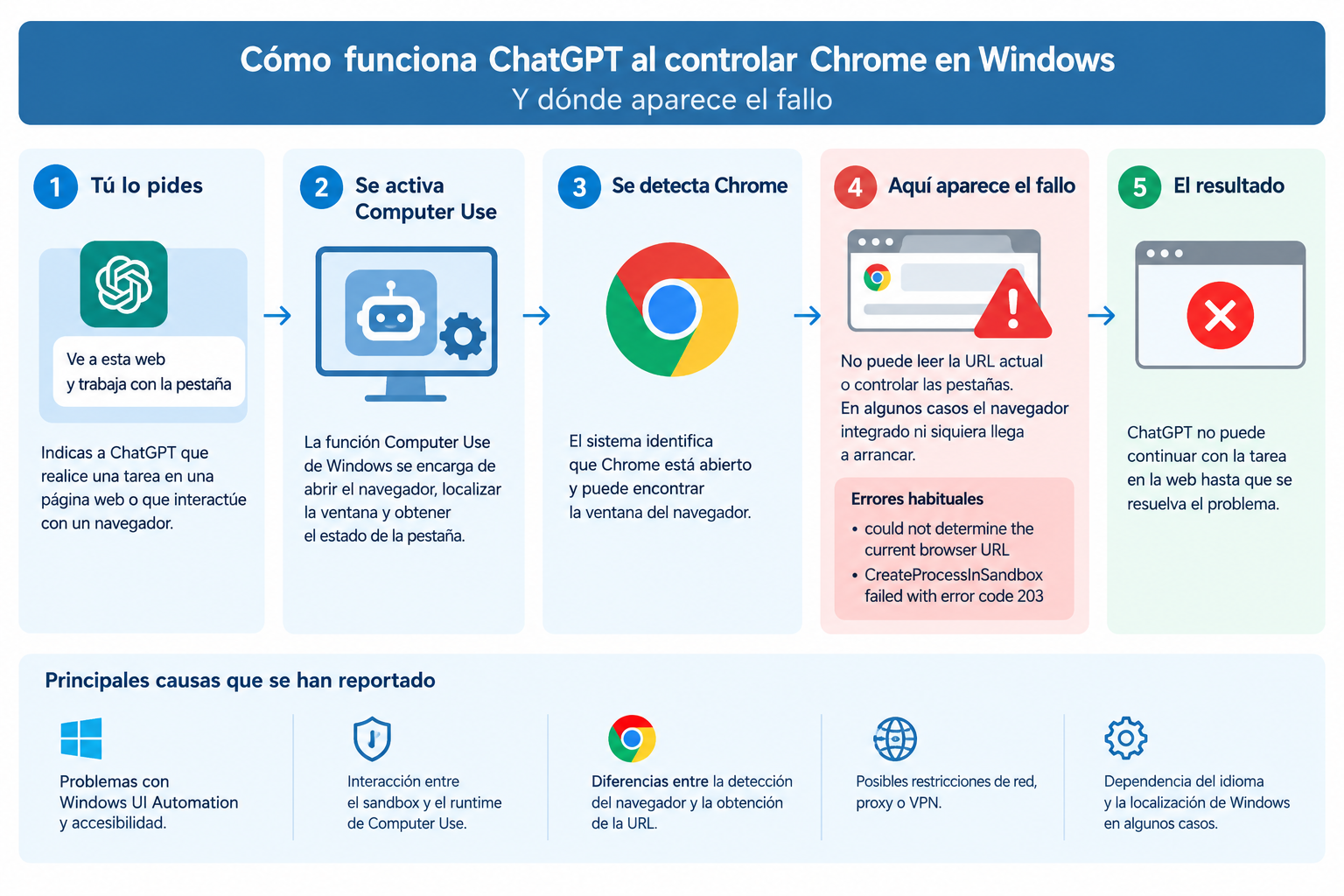
¿Por qué ChatGPT detecta Chrome pero no puede leer sus pestañas?
Aquí está la parte interesante. Detectar Chrome y conocer la URL de Chrome son dos operaciones diferentes. Que Windows permita localizar una ventana llamada Google Chrome no significa que el componente de Computer Use pueda recuperar de forma fiable la página que está mostrando.
Los reportes técnicos describen fallos durante la obtención del estado de la ventana. En esos casos, la aplicación consigue descubrir el navegador y asociarse a una ventana concreta, pero se detiene cuando intenta obtener información suficiente para continuar.
Esto explica una situación bastante desconcertante para el usuario. Puedes tener Chrome abierto, estar perfectamente autenticado en una web y comprobar que todo funciona con normalidad si manejas el navegador con el ratón. El problema aparece cuando entra en juego el control automatizado de Computer Use.
¿Qué significa exactamente “could not determine the current browser URL”?
El mensaje puede traducirse como “no se ha podido determinar la URL actual del navegador”. Pero hay una diferencia importante respecto a un simple problema para leer la barra de direcciones.
El mecanismo tiene que conocer la página activa antes de continuar porque existen controles de seguridad asociados al uso de Computer Use. El sistema no debería actuar sobre una web si no puede verificar correctamente qué página tiene delante.
Por eso el error termina bloqueando la operación. No es un mensaje del tipo “Chrome está cerrado”. Es más preciso: Chrome está disponible, pero la URL no puede verificarse con el nivel de confianza necesario. Ese comportamiento aparece documentado en varios reportes de Windows, tanto para Chrome como para Edge.
¿Puede ocurrir aunque Chrome esté funcionando perfectamente?
Sí. Este es uno de los detalles que más puede despistar. En los casos reportados, Chrome estaba abierto y la ventana podía ser detectada correctamente. El fallo se producía después, durante la obtención del estado del navegador.
Incluso se han documentado reproducciones en páginas web normales y en ventanas nuevas de Chrome. Eso descarta que el problema sea necesariamente una web concreta o una sesión de usuario determinada.
Por eso, si estás haciendo pruebas y Chrome navega normalmente por Internet, no descartes este error en ChatGPT. El navegador puede estar funcionando bien para ti y fallando únicamente en la comunicación con Computer Use.
¿Qué relación tiene este problema con ChatGPT, Codex y Computer Use?
Aquí conviene separar conceptos. El problema se está reportando dentro del ecosistema de Codex y Computer Use en Windows, aunque para el usuario pueda presentarse mientras trabaja con herramientas de OpenAI desde el entorno de ChatGPT.
Computer Use es la capa que permite a un agente trabajar con aplicaciones y elementos de la interfaz gráfica. Cuando la tarea requiere manejar Chrome, esa capa necesita obtener información de la ventana, localizar elementos y comprobar el contexto del navegador.
Uno de los reportes recientes incluso identifica el entorno como la aplicación de escritorio de ChatGPT, descrita como una aplicación basada en Codex y OWL. Esto refuerza la idea de que no conviene tratar todos estos casos como un simple fallo de la web de ChatGPT.
¿Qué es el error CreateProcessInSandbox con código 203?
Hay un segundo problema que merece atención porque puede aparecer en el mismo escenario de trabajo. El mensaje registrado es “CreateProcessInSandbox failed with error code 203 (0x000000CB)”.
En este caso el fallo se produce incluso antes de que Computer Use pueda empezar a inspeccionar correctamente el navegador. El proceso que actúa como runtime de automatización termina inesperadamente y devuelve el código 203.
Un reporte abierto el 13 de octubre de 2026 describe precisamente ese comportamiento en Windows. La operación inicial de control del navegador provoca la salida inesperada del kernel y el mensaje de MXC launcher asociado a CreateProcessInSandbox.
| Fallo | Momento en que aparece | Consecuencia |
|---|---|---|
| URL detection | Chrome ya está detectado. | No se puede inspeccionar la pestaña. |
| CreateProcessInSandbox 203 | Durante el arranque del runtime. | El control del navegador ni siquiera comienza correctamente. |
¿Puede ser un problema de Windows y no de ChatGPT?
Sí, aunque tampoco conviene afirmar que Windows sea el único responsable. Lo que muestran los reportes es una interacción entre Windows, Computer Use, Chrome o Edge y los mecanismos de accesibilidad y detección de URL.
Hay una pista técnica especialmente interesante. En uno de los reportes se describe una posible relación entre la identificación de determinados controles mediante Windows UI Automation y los nombres localizados de esos controles. El análisis apunta a que una comparación dependiente del idioma podría provocar problemas al identificar determinados elementos del navegador.
Eso no significa que podamos afirmar que todos los equipos afectados tengan exactamente esa causa. El propio reporte señala que el defecto localizado es una evidencia técnica, pero no demuestra que sea la única causa de todos los casos. Esta diferencia es importante si estamos diagnosticando un equipo real.
¿El idioma de Windows puede influir en este error en ChatGPT?
Es una posibilidad que merece atención. Uno de los casos técnicos investigados está relacionado con un entorno Windows localizado y con la forma en que Computer Use identifica roles de elementos de la interfaz mediante UI Automation.
El problema descrito aparece cuando un componente espera una identificación concreta, pero Windows puede proporcionar un nombre localizado. El reporte plantea una comparación con el rol “document” que podría fallar cuando el sistema devuelve una denominación localizada.
Yo no cambiaría el idioma de Windows como primera medida. Sería una prueba demasiado agresiva para un equipo de trabajo y, además, los propios reportes no permiten afirmar que el idioma sea la causa universal. Sirve como pista técnica, no como solución general.
¿Qué pruebas puedo hacer si ChatGPT no controla Chrome en Windows?
Lo primero es comprobar si el problema afecta realmente a Computer Use o si estamos ante un error general de ChatGPT. Si ChatGPT funciona con normalidad, pero la función que intenta manejar Chrome falla con el mensaje de la URL, estamos ante un escenario diferente.
Conviene comprobar que Chrome está actualizado, cerrar completamente la aplicación de ChatGPT o Codex y volver a abrirla. También merece la pena cerrar Chrome y arrancarlo de nuevo. Son pasos sencillos, pero sirven para descartar un estado temporal del runtime.
Si el fallo persiste, conviene registrar exactamente el mensaje mostrado, la versión de Windows, la versión de Chrome, la versión de la aplicación de OpenAI y la hora aproximada del fallo. Esta información tiene bastante más valor para soporte que un simple “ChatGPT no funciona”.
¿Y si el problema solo ocurre en la red de la empresa?
En ese caso hay que abrir otra línea de diagnóstico. OpenAI indica que determinados problemas de ChatGPT pueden estar relacionados con proxies, filtros web, inspección TLS, VPN o restricciones de red.
La documentación oficial también señala que algunas funciones de ChatGPT y Codex dependen de conexiones WebSocket seguras. Un proxy o firewall que bloquee o modifique esas conexiones puede provocar comportamientos extraños o funciones que se quedan bloqueadas.
Una prueba sencilla es cambiar temporalmente de red, por ejemplo mediante un punto de acceso móvil. Si el fallo desaparece al abandonar la red corporativa, tenemos una pista clara para continuar el diagnóstico. OpenAI recomienda precisamente comparar el comportamiento entre la red afectada y otra conexión.
¿Qué soluciones recomienda OpenAI para los errores generales de ChatGPT?
No hay que mezclar las soluciones generales con una reparación específica de Computer Use. Para errores normales de ChatGPT, OpenAI recomienda medidas como recargar la página, iniciar una conversación nueva, borrar caché y cookies, probar una ventana privada y desactivar temporalmente extensiones que puedan interferir.
También recomienda comprobar el estado del servicio, desactivar VPN o herramientas de DNS seguro y probar otro navegador o dispositivo cuando el problema persiste. Son comprobaciones válidas para un error en ChatGPT, aunque no garantizan resolver el fallo específico de detección de URL de Computer Use.
Esta distinción es bastante importante. No tiene mucho sentido borrar todas las cookies del navegador diez veces si el error se produce en una capa nativa que ni siquiera consigue determinar la URL de la ventana de Chrome.
¿Cómo distinguir un error de Chrome de un fallo de Computer Use?
| Comportamiento | Probable origen | Qué comprobar |
|---|---|---|
| Chrome no abre | Chrome o Windows | Procesos, instalación y permisos |
| Chrome navega normalmente pero ChatGPT no lo controla | Computer Use / integración | Versión de la app y navegador |
| Chrome aparece detectado pero no se puede leer la URL | Detección de navegador | Computer Use y UI Automation |
| Error 203 al arrancar el navegador | Sandbox / runtime | Aplicación, runtime y versión instalada |
| ChatGPT falla también en otros navegadores | Red, servicio o configuración local | Estado, VPN, proxy y extensiones |
Esta tabla resume una diferencia que me parece clave al diagnosticar el problema. Si Chrome funciona perfectamente cuando lo manejas tú, pero Computer Use no consigue identificar la URL, no estamos ante el mismo tipo de avería que un Chrome que se cierra o una página que no carga.
Los propios reportes muestran que el navegador puede ser localizado antes de que falle la obtención del estado. En uno de los casos, Chrome aparece correctamente en la enumeración y el fallo llega después, al solicitar el estado de la ventana.
¿Hay una solución definitiva para este error en ChatGPT?
A fecha de este artículo no trataría este problema como una incidencia con una única solución válida para todos los equipos. Hay varios reportes abiertos y distintas rutas de fallo. Algunos apuntan a la detección de URL y otros al arranque del runtime mediante sandbox.
También existen reportes posteriores con versiones más recientes del componente @oai/sky, lo que indica que el problema está siendo investigado mientras aparecen nuevas reproducciones. Un reporte del 16 de octubre de 2026 vuelve a documentar el fallo de detección de URL en Windows con Chrome y Edge.
Mi recomendación es mantener actualizada la aplicación de OpenAI y no recurrir a parches manuales de ejecutables o modificaciones de componentes internos. Los propios reportes técnicos piden una corrección oficial firmada, precisamente porque tocar estos binarios no es una solución adecuada para un equipo de producción.
¿Qué información conviene enviar a soporte si el fallo continúa?
Si después de reiniciar y actualizar el problema sigue apareciendo, prepara una descripción técnica corta. Indica Windows, versión de Chrome, versión de ChatGPT o Codex, mensaje exacto del error y momento aproximado en que aparece.
Si el error es “could not determine the current browser URL”, escríbelo literalmente. No lo sustituyas por “Chrome no funciona”. El primer mensaje permite relacionar el caso con la familia de incidencias de Computer Use que ya está documentada.
Para otros problemas de ChatGPT, OpenAI también recomienda aportar información como la fecha y hora del fallo, lo que estabas intentando hacer, el mensaje recibido y, cuando corresponda, registros técnicos como un archivo HAR.
¿Qué significa este fallo para quienes trabajan con ChatGPT y webs?
Para quienes usamos herramientas de IA en tareas web, el problema tiene una consecuencia muy concreta: no basta con que el agente pueda abrir un navegador. Tiene que saber qué ventana está activa, qué pestaña tiene delante, qué URL corresponde a esa pestaña y si puede actuar sobre ella.
Cuando cualquiera de esas piezas falla, el sistema debe detenerse. Desde el punto de vista del usuario puede resultar frustrante, pero tiene sentido que una herramienta con capacidad para interactuar con webs no continúe a ciegas cuando no puede verificar el destino.
Lo que me parece más relevante en este caso es que estamos viendo una frontera bastante concreta entre la IA y el escritorio de Windows. El modelo puede saber perfectamente qué queremos hacer. El problema está en la capa que conecta esa intención con una aplicación gráfica real.
¿Cuál es la conclusión sobre este error en ChatGPT?
Si estás usando ChatGPT en Windows para trabajar directamente con webs y Chrome es detectado pero no puede ser controlado, el mensaje “could not determine the current browser URL” apunta a un fallo de la capa de Computer Use y no necesariamente a un problema de Chrome.
Si aparece “CreateProcessInSandbox failed with error code 203”, el escenario es diferente: el runtime que debe arrancar para realizar el control del navegador está fallando antes de completar la operación. Ambos problemas están documentados en incidencias recientes del proyecto Codex para Windows.
Mi consejo es sencillo: actualiza la aplicación, reinicia completamente ChatGPT o Codex y Chrome, comprueba si el fallo se reproduce en otra red y guarda el mensaje exacto. Si sigue ocurriendo, no pierdas horas reinstalando Windows o modificando ejecutables. La evidencia disponible apunta a un problema de la propia cadena de Computer Use, detección de URL y control del navegador en Windows, y toca esperar una corrección oficial si tu versión continúa afectada.
Preguntas frecuentes sobre el error en ChatGPT al controlar Chrome
¿Qué significa el error “could not determine the current browser URL” en ChatGPT?
Significa que Computer Use ha detectado el navegador, pero no consigue verificar correctamente la URL de la ventana o pestaña activa. El sistema detiene la operación porque necesita conocer el contexto del navegador antes de continuar.
¿Por qué ChatGPT detecta Chrome pero no puede controlarlo?
Porque detectar la aplicación Chrome y recuperar la URL de la pestaña activa son operaciones diferentes. Los reportes de Windows muestran casos en los que Chrome aparece correctamente detectado, pero falla la obtención del estado del navegador.
¿Qué es el error CreateProcessInSandbox 203?
Es un error registrado durante el arranque del runtime de Computer Use en Windows. El código 203 aparece cuando el proceso que debe ejecutarse dentro del sandbox no consigue iniciar correctamente.
¿El error en ChatGPT está causado por Chrome?
No necesariamente. Chrome puede funcionar con normalidad cuando lo maneja el usuario y, aun así, fallar la integración con Computer Use. Los reportes actuales apuntan a distintos puntos de la cadena de control del navegador.
¿Puede afectar también a Microsoft Edge?
Sí. Existen reportes en los que la misma familia de errores de detección de URL se reproduce con Microsoft Edge. Esto indica que el problema no está necesariamente limitado a Google Chrome.
¿Cambiar el idioma de Windows soluciona el problema?
No existe una solución universal basada en cambiar el idioma. Algunos reportes investigan una posible relación entre la localización de Windows y la identificación de controles mediante UI Automation, pero esa hipótesis no explica necesariamente todos los casos.
¿Qué puedo hacer si Computer Use deja de controlar Chrome?
Actualiza la aplicación de OpenAI y Chrome, cierra completamente ambos programas y vuelve a iniciarlos. Si el problema continúa, comprueba si ocurre en otra red y guarda el mensaje exacto, la versión de Windows y las versiones de las aplicaciones para informar a soporte.
¿Es lo mismo un error general de ChatGPT que el fallo de Computer Use?
No. Un error general de ChatGPT puede estar relacionado con la conexión, extensiones, sesión, caché, VPN o servicio. El fallo de Computer Use descrito en este artículo aparece específicamente cuando el sistema intenta inspeccionar o controlar un navegador de Windows.
🔔 Si te interesan otros artículos como 'ChatGPT tiene un fallo en Windows que le impide controlar Chrome' puedes visitar la categoría IA.
Compártelo. ¡Gracias!


Israel Tena Marti
Informático, Administrador de Sistemas y Frontend & Backend Developer. Amplia experiencia como programador y administrando todo tipo de sistemas industriales.
Y tú, ¿ Qué opinas ?
0 Comentarios




Productos Destacados de nuestra Tienda
Consulta todos nuestros productos, gadgets y accesorios informáticos en la Tienda Online.