
 Israel Tena Marti
Publicado: 06/10/2026
Actualizado: 16/10/2026
Lectura: 5 minutos
561 Visualizaciones

¿Te ha aparecido el error 0x80070005 en Windows 11 y el sistema te muestra el mensaje «Acceso denegado»? Este código de error puede aparecer al instalar una actualización, ejecutar determinados programas, acceder a componentes de Windows o realizar cambios que requieren permisos especiales.
El código 0x80070005, también conocido como E_ACCESSDENIED, indica que Windows ha bloqueado el acceso a un archivo, carpeta, servicio, clave del Registro o recurso del sistema porque los permisos necesarios no están disponibles. El problema no siempre tiene el mismo origen. En algunos casos está relacionado con Windows Update, mientras que en otros puede deberse a archivos dañados, permisos incorrectos, software de seguridad o restricciones aplicadas por el propio sistema.
En Windows 11 este error sigue apareciendo en diferentes situaciones y puede resultar bastante confuso porque el mensaje que muestra Windows aporta poca información sobre qué está fallando exactamente. Por eso, antes de cambiar permisos del sistema o modificar el Registro, conviene identificar dónde aparece el código y comprobar las causas más habituales.
| ¿Dónde aparece? | ¿Qué significa? | Posible causa |
|---|---|---|
| Windows Update | Windows no puede acceder a un recurso necesario para instalar una actualización. | Permisos incorrectos, archivos dañados, componentes de Windows Update o software de seguridad. |
| Instalación de programas | El instalador no tiene acceso a un archivo, carpeta o recurso necesario. | Falta de permisos, restricciones de seguridad o bloqueo del antivirus. |
| Microsoft Store | La tienda no puede acceder correctamente a determinados archivos o componentes. | Problemas de permisos, caché dañada o componentes de Windows afectados. |
| Activación de Windows | El sistema no puede realizar una operación necesaria para completar la activación. | Permisos insuficientes o problemas relacionados con determinados componentes de Windows. |
| Ejecutar una aplicación | Windows bloquea el acceso de la aplicación a un recurso del sistema. | Permisos insuficientes, restricciones de seguridad o configuración incorrecta. |
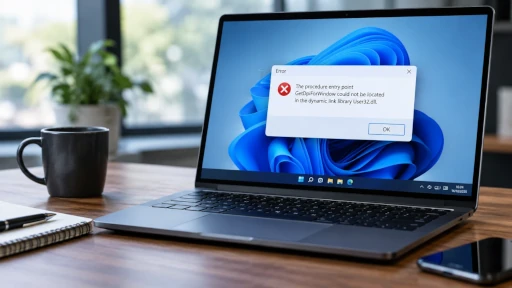
En esta guía vamos a resolverlo en el caso más habitual: cuando el error 0x80070005 aparece al instalar actualizaciones de Windows. Son cinco pasos, de menos a más invasivo, los cuales son similares a los del error 0x80010002. También veremos qué hacer cuando el problema aparece durante Windows Update, al instalar programas o en otros componentes del sistema, y evitar reinicios con el error de la instalación de las actualizaciones, donde tu equipo se queda con este mensaje:

Pasos a seguir para solucionar el error 0x80070005
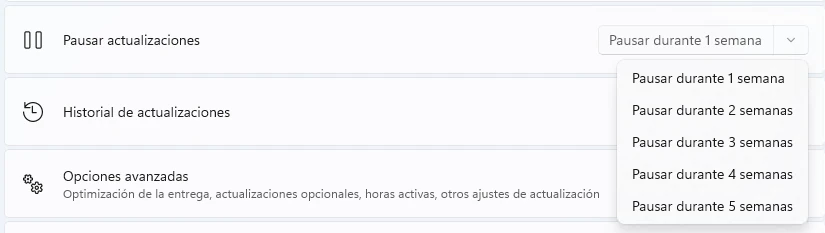
Paso 1: Pausar actualizaciones y Reinicar
Desde el menú de Configuración en la opción "Windows Update", pausa las actualizaciones y reinicia el PC.
Paso 2: Limpiar la caché de descargas de Windows Update
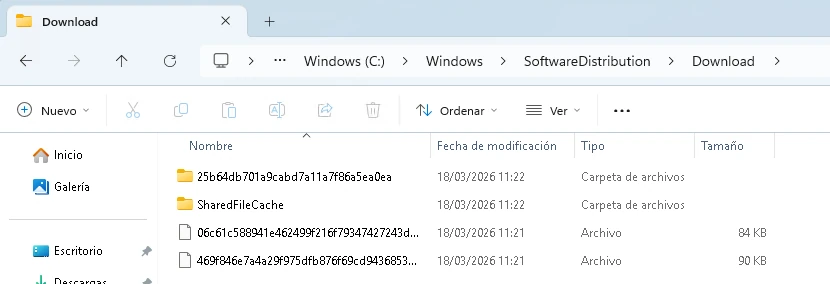
Para los servicios "Windows Update" y "Servicio de transferencia inteligente en segundo plano (BITS)" y desde el explorador de archivos, ir a la carpeta "C:/Windows/SofwareDistribution/Download" para eliminar todo el contenido.
Paso 3: Revisar estado de la Imagen del Sistema
Ahora utilizaremos el comando DISM (Deployment Image Servicing and Management), el cual es una herramienta avanzada integrada en Windows que permite reparar, analizar y mantener la imagen del sistema operativo. Dicho de forma clara: es una utilidad clave cuando hay errores en el sistema, especialmente relacionados con Windows Update, archivos dañados o fallos al instalar actualizaciones, como el conocido error 0x80070005.
Así que, en la misma consola que hemos abierto como administrador, ejecutaremos los siguientes comandos "dism" para reparar el sistema:
Realiza un análisis exhaustivo del almacén del sistema en busca de daños.
dism.exe /Online /Cleanup-image /Scanhealth
Escanea la tienda en busca de daños y también repara los archivos dañados.
dism.exe /Online /Cleanup-image /Restorehealth
Inicia una comprobación básica para ver si se han detectado daños en el almacén del sistema.
dism.exe /Online /Cleanup-image /Checkhealth
Elimina versiones antiguas de componentes que ya no son necesarios.
dism.exe /Online /Cleanup-image /Startcomponentcleanup
Paso 4: Comprobar archivos de Sistema
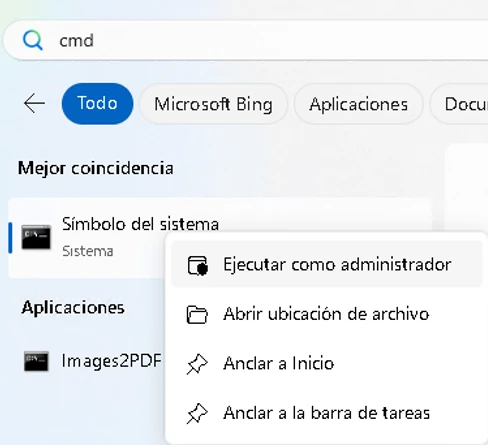
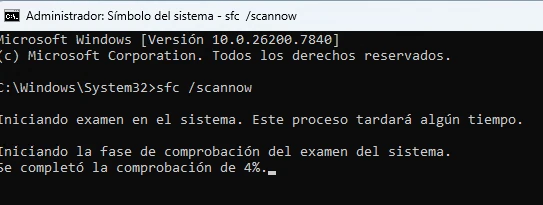
Abre una consola de "Símbolo del sistema" como administrador para utilizar la herramienta de "Comprobador de archivos de sistema" para reparar los archivos de sistema que faltan o están dañados, por medio del siguiente comando:
sfc /scannow
Paso 5: Reiniciar y buscar actualizaciones
Reinicia el PC y lanza de nuevo las actualizaciones.

Conclusión
El error 0x80070005 en Windows 11 puede parecer más complicado de lo que realmente es. El mensaje de «Acceso denegado» no indica directamente qué componente está provocando el bloqueo, pero en la mayoría de los casos el problema está relacionado con permisos, archivos del sistema, Windows Update o algún elemento de seguridad que impide realizar una determinada operación.
Si has seguido los pasos de esta guía, empezando por las comprobaciones más sencillas y llegando a las herramientas de reparación de Windows, lo normal es que el problema haya quedado solucionado. Una vez corregido, no es recomendable dejar cambios innecesarios en los permisos del sistema, el Registro o las políticas de seguridad.
También es importante recordar que 0x80070005 no identifica una única avería. El mismo código puede aparecer al instalar actualizaciones, ejecutar aplicaciones, acceder a determinados componentes de Windows o activar el sistema. Si vuelve a aparecer en el futuro, fíjate primero en qué operación estaba realizando Windows justo antes de mostrar el error. Esa información puede ahorrar bastante tiempo a la hora de localizar la causa.
Si después de aplicar todas las soluciones el error 0x80070005 continúa apareciendo, el siguiente paso sería revisar los registros de Windows, especialmente los relacionados con Windows Update y los componentes del sistema. En casos más concretos puede ser necesario comprobar permisos de SYSTEM, TrustedInstaller o determinadas claves y carpetas protegidas.
Con esto deberías poder recuperar el funcionamiento normal de Windows 11 sin tener que recurrir directamente a medidas más drásticas como reinstalar el sistema operativo.
Preguntas frecuentes sobre el error 0x80070005
¿Qué significa el error 0x80070005 en Windows 11?
El error 0x80070005 significa que Windows ha denegado el acceso a un archivo, carpeta, servicio, clave del Registro u otro recurso necesario para realizar una determinada operación. También se conoce como E_ACCESSDENIED y suele estar relacionado con problemas de permisos.
¿Por qué aparece el error 0x80070005 al actualizar Windows?
Puede aparecer cuando Windows Update no tiene acceso a determinados archivos o carpetas necesarios para instalar una actualización. También puede estar provocado por archivos dañados, problemas con los componentes de Windows Update, permisos incorrectos o programas de seguridad que bloquean el proceso.
¿Cómo solucionar el error 0x80070005 en Windows 11?
La solución depende del momento en que aparezca el error. Puedes empezar comprobando los permisos de administrador, ejecutar el solucionador de Windows Update, reparar los archivos del sistema con DISM y SFC y, si el problema está relacionado con Windows Update, restablecer sus componentes. En casos concretos puede ser necesario revisar permisos avanzados del sistema.
¿El error 0x80070005 significa que necesito permisos de administrador?
Si el error sale al actualizar Windows, pausa las actualizaciones, vacía la carpeta SoftwareDistributionDownload, repara la imagen del sistema con DISM y los archivos con SFC, y reinicia. Si el código aparece en otra operación, fíjate antes en qué estaba haciendo Windows: la causa cambia.
¿Puede un antivirus provocar el error 0x80070005?
Sí. Algunos antivirus y programas de seguridad pueden bloquear el acceso de Windows a determinados archivos, carpetas o procesos durante una actualización o instalación. Si el error comenzó después de instalar o actualizar un programa de seguridad, conviene comprobar si está interfiriendo con la operación.
¿Qué hago si el error 0x80070005 sigue apareciendo después de todas las soluciones?
Si el problema continúa, conviene identificar exactamente en qué operación aparece y revisar los registros de Windows para localizar el componente que está devolviendo el acceso denegado. En problemas relacionados con Windows Update pueden ser útiles los registros de Windows Update y CBS.log. Si se trata de un caso más específico, puede ser necesario revisar los permisos de determinados archivos, carpetas o componentes del sistema.
🔔 Si te interesan otros artículos como 'Cómo reparar el error 0x80070005 en Windows 11' puedes visitar la categoría SysAdmin.
Compártelo. ¡Gracias!


Israel Tena Marti
Informático, Administrador de Sistemas y Frontend & Backend Developer. Amplia experiencia como programador y administrando todo tipo de sistemas industriales.
Y tú, ¿ Qué opinas ?
0 Comentarios



Productos Destacados de nuestra Tienda
Consulta todos nuestros productos, gadgets y accesorios informáticos en la Tienda Online.