 Israel Tena Marti
Publicado: 16/10/2026
Actualizado: 16/10/2026
Lectura: 13 minutos
1428 Visualizaciones

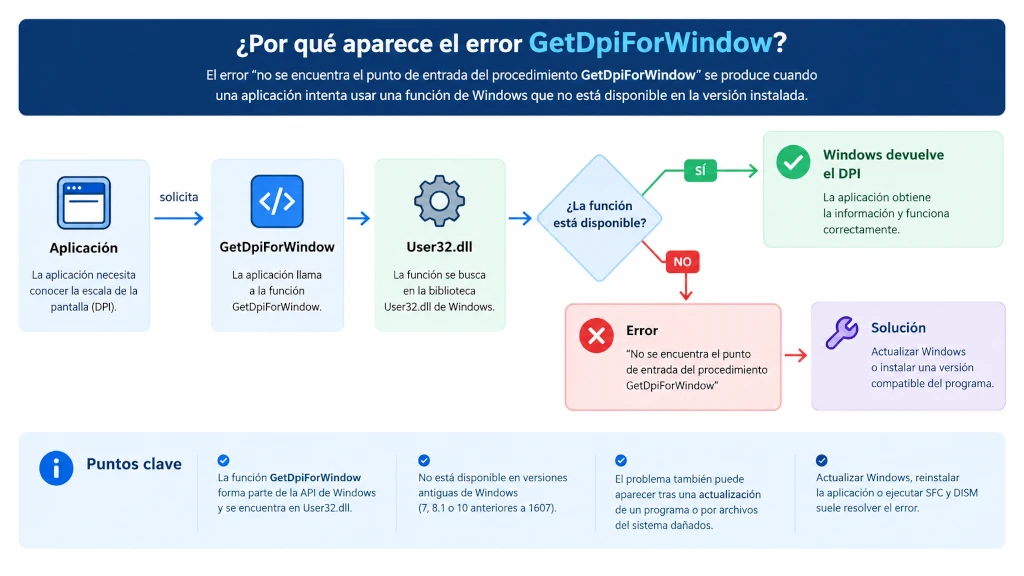
El error “no se encuentra el punto de entrada del procedimiento GetDpiForWindow” aparece cuando una aplicación intenta acceder a una función de Windows que el sistema instalado no incorpora. En la mayoría de los casos está relacionado con una versión antigua de Windows, ya que GetDpiForWindow forma parte de User32.dll y está disponible desde Windows 10 versión 1607 la solución habitual pasa por actualizar Windows o instalar una versión del programa compatible con el sistema que tenemos.
¿Qué significa el error “no se encuentra el punto de entrada getdpiforwindow”?
El mensaje puede aparecer con diferentes textos dependiendo del programa. Una de las variantes más habituales es “The procedure entry point GetDpiForWindow could not be located in the dynamic link library User32.dll”. En español podemos encontrarlo como “No se encuentra el punto de entrada del procedimiento GetDpiForWindow”.
El concepto de “punto de entrada” puede sonar bastante técnico, pero el problema se entiende fácilmente. Una aplicación necesita llamar a una función concreta de Windows y espera encontrarla dentro de una biblioteca del sistema. Cuando esa función no existe en la versión instalada, Windows no puede completar la llamada y el programa no llega a iniciarse correctamente.
En este caso concreto, la función problemática es GetDpiForWindow. Microsoft la describe como una función que devuelve el valor de PPP o DPI de una ventana determinada. La documentación oficial indica que pertenece a User32.dll y que su requisito mínimo es Windows 10 versión 1607 para aplicaciones de escritorio.
Resumén de Error - Causa - Solución al error
| Error o situación | Causa probable | Solución recomendada |
|---|---|---|
| No se encuentra el punto de entrada GetDpiForWindow | La aplicación requiere una función de Windows que no está disponible en la versión instalada. | Comprobar la versión de Windows y actualizarla si es anterior a Windows 10 1607. |
| GetDpiForWindow no se encuentra en User32.dll | La versión de User32.dll no contiene la función que necesita el programa. | Actualizar Windows o instalar una versión de la aplicación compatible con el sistema. |
| Windows 7 u 8.1 muestra el error | La función GetDpiForWindow no está disponible de forma nativa en estas versiones. | Actualizar Windows o instalar una versión anterior del programa. |
| Windows 10 anterior a 1607 | La aplicación requiere una API que no está disponible en esa versión de Windows. | Actualizar Windows a una versión compatible. |
| Windows compatible y el error continúa | Puede existir un problema con la aplicación o con archivos del sistema. | Actualizar o reinstalar el programa y comprobar Windows con SFC y DISM. |
| El error apareció después de actualizar un programa | La nueva versión puede requerir una función que el sistema operativo no proporciona. | Actualizar Windows o instalar una versión anterior compatible de la aplicación. |
| User32.dll parece estar dañada | Puede existir corrupción en archivos protegidos de Windows. | Ejecutar sfc /scannow y, si es necesario, DISM /Online /Cleanup-Image /RestoreHealth. |
¿Por qué aparece el error GetDpiForWindow?
La causa principal es una incompatibilidad entre la aplicación y la versión de Windows. El desarrollador ha creado o actualizado el programa esperando encontrar una función del sistema que no está presente en determinadas versiones antiguas de Windows.
Esto explica una situación que puede resultar desconcertante: el programa funcionaba anteriormente y deja de hacerlo después de una actualización. En realidad, muchas veces no es Windows el que ha eliminado la función. Es la aplicación nueva la que ha empezado a depender de una función que el sistema antiguo no proporciona.
He encontrado casos reales con aplicaciones muy diferentes. Plex mostró este problema en equipos con una versión antigua de Windows 10, mientras que otros usuarios lo han encontrado con OneDrive, DCS, SAP, TranslucentTB y diferentes programas de escritorio.
¿Qué es exactamente GetDpiForWindow?
GetDpiForWindow es una función de la API de Windows que permite a una aplicación conocer el valor de DPI asociado a una ventana. DPI significa “dots per inch”, es decir, puntos por pulgada, y está relacionado con la escala utilizada para representar los elementos gráficos en pantalla.
Esto resulta especialmente relevante en equipos con pantallas de alta resolución. Una aplicación necesita conocer determinados valores de escala para representar correctamente ventanas, controles, textos y otros elementos de su interfaz.
Desde el punto de vista técnico, Microsoft documenta la función como GetDpiForWindow(HWND hwnd). La función pertenece a User32.dll, utiliza el identificador de una ventana como parámetro y devuelve el DPI correspondiente. Microsoft establece como cliente mínimo compatible Windows 10 versión 1607.
| Elemento | Dato |
|---|---|
| Función | GetDpiForWindow |
| Biblioteca | User32.dll |
| API | Win32 |
| Función | Obtiene el DPI de una ventana |
| Windows mínimo | Windows 10 versión 1607 |
| Servidor mínimo | Windows Server 2016 |
¿Qué versiones de Windows pueden provocar este problema?
El dato más importante para diagnosticar el error es la versión exacta de Windows. No basta con saber que tenemos “Windows 10”. Dentro de Windows 10 existen distintas versiones y compilaciones con diferentes capacidades.
Microsoft establece que GetDpiForWindow requiere como mínimo Windows 10 versión 1607 para aplicaciones de escritorio. Por esa razón, una aplicación que dependa directamente de esta función puede fallar en versiones anteriores.
Esto también explica algunos casos especialmente curiosos. Un usuario puede comprobar Windows Update y recibir el mensaje de que no hay actualizaciones pendientes, pero seguir teniendo una versión antigua del sistema. Que Windows diga que está actualizado no significa necesariamente que esa instalación corresponda a la versión más reciente de Windows disponible para el equipo.
| Sistema | Situación frente a GetDpiForWindow |
|---|---|
| Windows 7 | No incorpora esta función de forma nativa |
| Windows 8.1 | No incorpora esta función de forma nativa |
| Windows 10 anterior a 1607 | No compatible con GetDpiForWindow |
| Windows 10 1607 o posterior | Compatible |
| Windows 11 | Compatible |
| Windows Server 2016 o posterior | Compatible según el requisito de la API |
¿Cómo comprobar qué versión de Windows tengo?
Antes de descargar archivos DLL o modificar componentes del sistema, yo comprobaría este dato. Es la prueba más rápida para saber si estamos ante una incompatibilidad real.
Pulsa Windows + R, escribe winver y pulsa Enter. Se abrirá la ventana “Acerca de Windows”, donde podrás consultar la versión y la compilación instalada.
También puedes acceder a Configuración > Sistema > Acerca de. En Windows 10 y Windows 11 encontrarás información sobre la edición, versión y compilación del sistema. Si aparece una versión de Windows 10 anterior a 1607, ya tenemos una pista muy clara sobre el origen del error.
¿La solución es actualizar Windows?
En la mayoría de los casos, sí. Si el sistema operativo es anterior a Windows 10 1607, actualizar a una versión compatible es la solución correcta. No tiene mucho sentido intentar reemplazar manualmente una DLL del sistema cuando el problema real es que la versión instalada de Windows no proporciona la función requerida.
Este punto es especialmente importante porque buscar en Internet un archivo llamado User32.dll y sustituirlo manualmente puede generar problemas mucho más serios. User32.dll es una biblioteca fundamental de Windows y no conviene descargar una copia de páginas de DLL de terceros.
En los casos que he revisado, la actualización del sistema aparece como la solución más coherente cuando el equipo utiliza una versión de Windows demasiado antigua. PassMark, por ejemplo, documenta un caso en el que el problema se solucionó al pasar a Windows 10 1607 o posterior.
¿Cómo actualizar Windows para solucionar GetDpiForWindow?
Si estás utilizando una versión antigua de Windows 10, abre Configuración > Actualización y seguridad > Windows Update y pulsa Buscar actualizaciones. En versiones más recientes de Windows, la ruta es Configuración > Windows Update.
Si Windows Update no ofrece una versión suficientemente reciente, conviene revisar primero qué edición y versión tenemos instalada. En equipos antiguos puede existir una limitación de hardware, una política empresarial o una versión de Windows cuyo ciclo de soporte haya terminado.
En un ordenador que siga funcionando con una versión de Windows 10 muy antigua, mi recomendación sería plantear una actualización completa del sistema antes de intentar soluciones alternativas. El objetivo no es únicamente hacer desaparecer el mensaje: también necesitamos un sistema operativo compatible con el software actual y con soporte de seguridad.
¿Qué hago si Windows Update dice que mi PC está actualizado?
Este es uno de los casos que más confusión genera. Si winver muestra una versión antigua, pero Windows Update afirma que el equipo está actualizado, hay que diferenciar entre “no hay actualizaciones pendientes para esta instalación” y “tengo la versión más reciente de Windows”. Son conceptos diferentes.
En equipos antiguos puede ocurrir que la actualización automática no ofrezca determinadas versiones. También puede haber restricciones derivadas de la edición instalada, políticas de empresa o del propio hardware.
Por eso, para diagnosticar GetDpiForWindow, yo tomaría como referencia primero la versión mostrada por winver. Ese dato es mucho más útil que el mensaje genérico de Windows Update.
¿Qué ocurre si uso Windows 7 u 8.1?
Si el error aparece en Windows 7 o Windows 8.1, la incompatibilidad es todavía más clara. Estas versiones no disponen de forma nativa de la función GetDpiForWindow que una aplicación moderna puede estar intentando llamar.
Esto se puede comprobar en casos reales. Por ejemplo, usuarios de aplicaciones como DCS y Dorico han encontrado el mismo error al ejecutar versiones recientes del software sobre Windows 8.1.
En estas situaciones existen dos caminos: actualizar el sistema operativo o instalar una versión anterior de la aplicación que todavía sea compatible con esa versión de Windows. La segunda opción puede servir como solución temporal, pero no es la que escogería para un ordenador conectado habitualmente a Internet.
¿Puede ser culpa de User32.dll?
El mensaje puede hacernos pensar que User32.dll está dañado porque menciona explícitamente esta biblioteca. No obstante, eso no significa que el archivo esté corrupto.
La función GetDpiForWindow forma parte de User32.dll. Cuando una aplicación busca esa función y la versión instalada de la biblioteca no la contiene, Windows devuelve el error de punto de entrada no encontrado.
Por eso conviene distinguir dos escenarios. Si estamos ante una versión de Windows anterior al requisito de la función, el problema es de compatibilidad. Si estamos utilizando una versión compatible y el error aparece de forma inesperada, entonces sí merece la pena revisar archivos del sistema y la instalación de la aplicación.
¿Qué hacer si tengo Windows compatible y sigue apareciendo el error?
Si el equipo ejecuta Windows 10 1607 o posterior, o Windows 11, el diagnóstico cambia. En ese caso no asumiría automáticamente que falta la función. Revisaría primero qué programa genera el mensaje y qué DLL aparece en la ventana del error.
El nombre de la DLL es una pista importante. No es lo mismo que el mensaje señale User32.dll que una DLL perteneciente a la propia aplicación. En algunos casos documentados, el mensaje identifica una biblioteca concreta situada dentro de la carpeta del programa.
Yo seguiría este orden: comprobar versión de Windows, reiniciar el equipo, actualizar la aplicación desde su fuente oficial y reinstalarla si continúa fallando. Si el problema empezó inmediatamente después de una actualización del programa, también investigaría si existe una versión anterior compatible con el sistema operativo instalado.
¿Conviene reinstalar el programa?
Sí, puede ser una prueba razonable cuando Windows ya cumple los requisitos. Antes de hacerlo, conviene descargar el instalador desde la página oficial del desarrollador y cerrar completamente la aplicación.
Una reinstalación limpia puede corregir archivos de la propia aplicación que hayan quedado incompletos o dañados. No obstante, no solucionará una incompatibilidad estructural entre una versión antigua de Windows y una aplicación que requiere una API más reciente.
En otras palabras: si el problema es que Windows no tiene GetDpiForWindow, reinstalar diez veces el mismo programa no hará aparecer mágicamente la función. Primero hay que identificar qué lado de la compatibilidad está fallando.
¿Debo descargar GetDpiForWindow o User32.dll de Internet?
No recomiendo descargar GetDpiForWindow, User32.dll ni supuestas DLL reparadas desde páginas de terceros. GetDpiForWindow no es un programa independiente que podamos descargar e instalar.
Es una función de la API de Windows incluida en una biblioteca del sistema. Microsoft documenta que la función se encuentra en User32.dll.
La búsqueda de archivos DLL individuales puede terminar provocando una segunda avería o introducir software no deseado en el ordenador. Si Windows no incorpora una API porque estamos ante una versión antigua, la solución correcta es trabajar sobre la compatibilidad del sistema operativo o del programa.
¿Cómo reparar archivos de Windows si la versión ya es compatible?
Cuando la versión de Windows es compatible y sospechamos que existen archivos del sistema dañados, podemos recurrir a las herramientas integradas de Windows. Una de las primeras pruebas habituales es Comprobador de archivos de sistema.
Abre Símbolo del sistema como administrador y ejecuta:
sfc /scannowEl comando comprueba archivos protegidos del sistema y puede reparar determinados problemas. Si encuentra errores que no puede corregir, el siguiente paso habitual es revisar el estado de la imagen de Windows con DISM.
DISM /Online /Cleanup-Image /RestoreHealthDespués de completar el proceso, reinicia Windows y comprueba de nuevo la aplicación. Estas herramientas tienen sentido cuando el sistema es compatible pero sospechamos que sus archivos están dañados no sustituyen una actualización cuando la versión de Windows no cumple el requisito mínimo.
¿Qué solución elegir según el origen del error GetDpiForWindow?
| Situación | Causa probable | Solución recomendada |
|---|---|---|
| Windows 10 anterior a 1607 | API no disponible | Actualizar Windows |
| Windows 7 u 8.1 | API no disponible | Actualizar Windows o usar una versión compatible del programa |
| Windows compatible y programa recién actualizado | Incompatibilidad del software o instalación incorrecta | Actualizar o reinstalar la aplicación |
| Windows compatible y User32.dll presenta problemas | Archivos del sistema dañados | Ejecutar SFC y DISM |
| Error tras instalar una aplicación de origen dudoso | Archivos modificados o instalación defectuosa | Desinstalar y reinstalar desde la fuente oficial |
¿Cuál es la solución definitiva para “no se encuentra el punto de entrada GetDpiForWindow”?
La solución depende de la versión de Windows, pero existe una respuesta especialmente clara cuando el sistema es antiguo: actualizar Windows a una versión que soporte GetDpiForWindow. Microsoft fija Windows 10 versión 1607 como requisito mínimo para esta función en aplicaciones de escritorio.
Si ya tenemos una versión compatible, el siguiente paso es comprobar la aplicación que genera el error. Una actualización, reinstalación o cambio a una versión compatible del programa suele ser más apropiado que modificar manualmente las DLL de Windows.
En mi opinión, este es uno de esos errores en los que el propio mensaje parece más grave de lo que realmente es. No estamos necesariamente ante un Windows roto. Muchas veces estamos simplemente intentando ejecutar un programa nuevo sobre un sistema demasiado antiguo para la API que necesita.
¿Qué términos están relacionados con GetDpiForWindow?
Para entender y diagnosticar correctamente este error aparecen varios conceptos relacionados con la API de Windows y la gestión de pantallas. Los más relevantes son User32.dll, Win32 API, DPI, PPP, DPI_AWARENESS, Windows 10 1607, punto de entrada de DLL y EntryPointNotFoundException.
También aparecen expresiones muy vinculadas a la intención de búsqueda, como “no se encuentra el punto de entrada”, “entry point not found”, “procedure entry point GetDpiForWindow could not be located”, “GetDpiForWindow User32.dll” y “GetDpiForWindow Windows 10”.
Estas variaciones son especialmente útiles porque el mismo problema puede buscarse de formas distintas. Un usuario puede escribir simplemente getdpiforwindow, mientras que otro buscará “no se encuentra el punto de entrada del procedimiento GetDpiForWindow” o “GetDpiForWindow User32.dll”. Todas apuntan prácticamente al mismo diagnóstico.
Conclusión: ¿cómo soluciono el error GetDpiForWindow?
Si aparece el mensaje “no se encuentra el punto de entrada del procedimiento GetDpiForWindow”, lo primero que debes comprobar es la versión de Windows. La función forma parte de User32.dll y Microsoft establece Windows 10 versión 1607 como requisito mínimo para aplicaciones de escritorio.
Si tienes una versión anterior, la solución pasa por actualizar Windows o instalar una versión del programa compatible con tu sistema. Si Windows ya cumple el requisito, revisa la aplicación que genera el error, actualízala o reinstálala y, si existen indicios de daños en el sistema, ejecuta SFC y DISM.
Lo que no haría es descargar una copia de User32.dll desde una web desconocida. GetDpiForWindow no es una DLL que se pueda descargar por separado: es una función incluida en la biblioteca del sistema. Identificar primero la versión de Windows suele ahorrar bastante tiempo y evita tocar archivos críticos sin necesidad.
Preguntas frecuentes sobre GetDpiForWindow
¿Qué significa “no se encuentra el punto de entrada GetDpiForWindow”?
Significa que una aplicación intenta llamar a la función GetDpiForWindow, pero Windows no encuentra esa función en la biblioteca del sistema disponible. Normalmente ocurre porque la versión de Windows es demasiado antigua para la aplicación.
¿Desde qué versión de Windows está disponible GetDpiForWindow?
Microsoft establece Windows 10 versión 1607 como cliente mínimo compatible para GetDpiForWindow en aplicaciones de escritorio.
¿Dónde está GetDpiForWindow?
GetDpiForWindow es una función de la biblioteca User32.dll de Windows. No es un programa independiente ni un archivo DLL que deba descargarse por separado.
¿Cómo solucionar el error GetDpiForWindow en Windows 10?
Comprueba la versión de Windows con winver. Si es anterior a Windows 10 1607, actualiza el sistema. Si ya tienes una versión compatible, actualiza o reinstala la aplicación y comprueba los archivos del sistema con SFC y DISM.
¿Puedo descargar GetDpiForWindow para solucionar el error?
No. GetDpiForWindow es una función de User32.dll. No debes descargar DLL individuales desde páginas de terceros para intentar añadir esta función a Windows.
¿GetDpiForWindow funciona en Windows 11?
Sí. GetDpiForWindow forma parte de la API de Windows y Windows 11 es compatible con esta función.
¿Por qué aparece GetDpiForWindow al abrir OneDrive?
Puede aparecer cuando una versión de OneDrive necesita una función de Windows que no está disponible en la versión del sistema instalada. Microsoft Q&A recoge casos en los que OneDrive muestra este error al cargar una de sus DLL.
¿Puede estar dañada la User32.dll?
Es posible, pero no es la primera causa que hay que asumir. Si Windows es demasiado antiguo, el problema es de compatibilidad. Si la versión es compatible y el error persiste, puedes comprobar los archivos del sistema con sfc /scannow y DISM.
¿GetDpiForWindow funciona en Windows 8.1?
No como función nativa disponible en la versión de Windows requerida por las aplicaciones modernas que llaman directamente a GetDpiForWindow. Si un programa reciente necesita esta API, tendrás que actualizar Windows o instalar una versión anterior del programa compatible con Windows 8.1.
¿Qué comando puedo usar para comprobar y reparar archivos de Windows?
Puedes abrir el Símbolo del sistema como administrador y ejecutar sfc /scannow. Si es necesario, también puedes ejecutar DISM /Online /Cleanup-Image /RestoreHealth. Estas herramientas son apropiadas cuando Windows ya es compatible pero existen indicios de archivos dañados.
🔔 Si te interesan otros artículos como 'No se encuentra el punto de entrada del procedimiento getdpiforwindow: cómo solucionarlo' puedes visitar la categoría SysAdmin.
Compártelo. ¡Gracias!


Israel Tena Marti
Informático, Administrador de Sistemas y Frontend & Backend Developer. Amplia experiencia como programador y administrando todo tipo de sistemas industriales.
Y tú, ¿ Qué opinas ?
0 Comentarios




Productos Destacados de nuestra Tienda
Consulta todos nuestros productos, gadgets y accesorios informáticos en la Tienda Online.