 Israel Tena Marti
Publicado: 16/12/2025
Actualizado: 16/12/2025
Lectura: 4 minutos
668 Visualizaciones
Israel Tena Marti
Publicado: 16/12/2025
Actualizado: 16/12/2025
Lectura: 4 minutos
668 Visualizaciones
Windows 11 incluye funciones integradas que permiten crear y gestionar discos virtuales sin depender de software externo, lo que abre nuevas posibilidades tanto para desarrolladores como para usuarios avanzados interesados en almacenamiento flexible y seguro.
¿Qué son los discos virtuales en Windows 11?
Los discos virtuales son archivos especiales que actúan como si fueran unidades de almacenamiento completas dentro de tu sistema operativo. Aunque no son dispositivos físicos conectados a tu ordenador, Windows 11 los reconoce y trata igual que si lo fueran.
Estos discos se almacenan en formato de archivo como .vhd o .vhdx, donde el primero es un formato más clásico y compatible, y el segundo ofrece capacidades y rendimiento mejorado.
- VHD: disco virtual tradicional con límites menores.
- VHDX: formato moderno con soporte para tamaños de hasta 64 TB y protección extra contra fallos.
Estos discos contienen todo lo que esperarías encontrar en un disco físico: particiones, sistemas de archivos y tus datos.
Cómo funcionan y cuál es su propósito
Un disco virtual se almacena como un archivo, pero al montarlo en Windows 11 se muestra como una unidad con letra asignada en el Explorador de archivos. Puedes copiar archivos, crear carpetas y usar el espacio como si fuera un disco físico real.
Algunas tareas comunes para las que se emplean discos virtuales son:
- Separar proyectos o entornos de trabajo sin tocar el almacenamiento principal del equipo.
- Realizar pruebas con sistemas operativos o configuraciones aisladas.
- Guardar imágenes o copias de seguridad completas que se pueden mover fácilmente.
Por ejemplo, si quieres mantener un entorno de desarrollo web completamente aislado, puedes montar un disco virtual solo para ese proyecto.
Ventajas de usar discos virtuales
Incorporar discos virtuales en tu flujo de trabajo con Windows 11 ofrece beneficios que van más allá del mero almacenamiento:
- Permiten organizar proyectos de forma independiente.
- Son portables y fáciles de mover entre dispositivos.
- Sirven para probar entornos sin afectar tu sistema principal.
- Puedes realizar copias de seguridad completas de un entorno.
Muchos usuarios los subestiman pensando que añaden espacio extra “gratuito”, pero en realidad el espacio que utilizan siempre proviene del almacenamiento físico de tu equipo o disco externo.
Tipos de discos virtuales y sus características
Dentro de los formatos compatibles con Windows 11 hay dos especialmente relevantes:
| Formato | Capacidad máxima | Mejor uso |
|---|---|---|
| VHD | Hasta ~2 TB | Sistemas compatibles y tareas clásicas |
| VHDX | Hasta 64 TB | Proyectos grandes y mejoras de rendimiento |
Mientras que el formato VHD sigue siendo útil en entornos básicos, el formato VHDX es el preferido por su mayor tolerancia a fallos y capacidades extensas, lo que lo hace ideal para proyectos modernos.
Cómo crear un disco virtual en Windows 11 paso a paso
Crear un disco virtual en Windows 11 es más fácil de lo que parece, ya que la funcionalidad está integrada tanto en la app Configuración como en la herramienta Administración de discos.
Paso 1: Acceder a Administración de discos
- Abre el menú Inicio y busca “Administración de discos”.
- Ejecuta la herramienta con permisos de administrador.
Paso 2: Crear el disco virtual
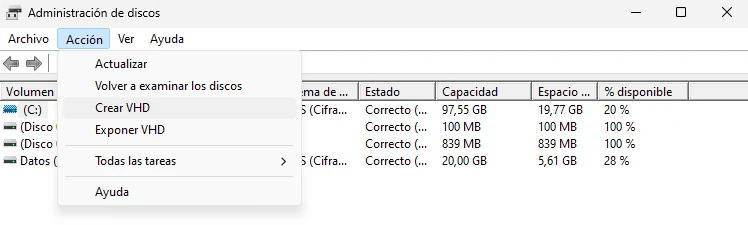
- En el menú “Acción”, selecciona “Crear VHD”.
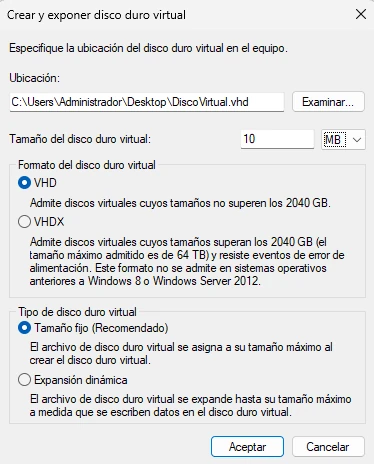
- Elige una ubicación en tu disco físico para el archivo.
- Escoge el tamaño y el tipo (fijo o dinámico según tus necesidades).
Paso 3: Inicializar y formatear
- Una vez creado el archivo VHD/VHDX, tienes que inicializarlo y formatearlo.
- Puedes elegir entre partición MBR o GPT, y luego formatearlo con NTFS para uso general.
También puedes realizar todo esto desde la app Configuración en “Sistema > Almacenamiento” si tu versión de Windows 11 admite creación de unidades virtuales directamente desde la interfaz gráfica.
Montar y desmontar discos virtuales
Una vez creado tu disco virtual, lo puedes montar para usarlo o desmontar cuando ya no lo necesites, sin borrar datos:
- Selecciona el archivo VHD/VHDX y elige “Montar”.
- Windows asignará una letra de unidad como si fuera un disco físico.
- Para desmontar, elige “Desasociar” desde Administración de discos.
Usos reales y recomendaciones
A nivel personal, recomiendo los discos virtuales para:
- Aislar proyectos complejos sin mezclar datos.
- Probar actualizaciones de software sin riesgo para tu instalación principal.
- Crear copias portables de entornos completos.
- Realizar pruebas con distintos sistemas operativos sin hardware extra.
Si eres desarrollador o técnico, puedes usar discos virtuales como espacio de trabajo independiente o incluso para pruebas de rendimiento aisladas.
Cuestiones que debes tener en cuenta
- Los discos virtuales no aumentan tu almacenamiento físico real.
- La velocidad depende siempre del disco físico donde se almacena el archivo.
- La gestión avanzada puede requerir permisos de administrador.
Conclusión
Los discos virtuales en Windows 11 son herramientas potentes y versátiles que permiten gestionar almacenamiento de manera aislada, segura y portable. Ya sea para pruebas, copias de seguridad o separación de entornos, su uso aporta mucho valor a tu flujo de trabajo.
🔔 Si te interesan otros artículos como 'Qué es un disco virtual en Windows 11, sus y beneficios como funciona' puedes visitar la categoría SysAdmin.
Compártelo. ¡Gracias!

 Israel Tena Marti
Informático, Administrador de Sistemas y Frontend & Backend Developer. Amplia experiencia como programador y administrando todo tipo de sistemas industriales.
Y tú, ¿ Qué opinas ?
0 Comentarios



Productos Destacados de nuestra Tienda
Consulta todos nuestros productos, gadgets y accesorios informáticos en la Tienda Online.