 Israel Tena Marti
Publicado: 26/03/2026
Actualizado: 26/03/2026
Lectura: 2 minutos
469 Visualizaciones
Israel Tena Marti
Publicado: 26/03/2026
Actualizado: 26/03/2026
Lectura: 2 minutos
469 Visualizaciones
Es habitual encontrar el error 0x80010002 al intentar instalar actualizaciones en los últimos parches que Microsoft esta liberando sobre Windows 11. Este último mes, ha sucedido sobre la actualización KB5079473 y créeme, sé lo frustrante que es ver cómo el sistema falla justo cuando necesitas que todo funcione sin problemas. En este artículo voy a explicarte, desde mi propia experiencia y análisis técnico, cómo reparar el error 0x80010002 de forma rápida y sencilla, sin rodeos y con soluciones que realmente funcionan, con solo 5 pasos.
Si trabajas con Windows a diario, sabes que los errores durante las actualizaciones no solo interrumpen tu flujo, también pueden comprometer la seguridad del equipo. Aquí vas a encontrar una guía clara, directa y pensada para usuarios en España que necesitan arreglar este problema sin perder tiempo.
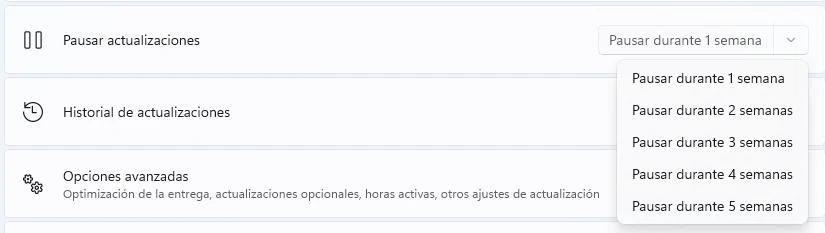
Paso 1
Desde el menú de Configuración en la opción "Windows Update", pausa las actualizaciones y reinicia el PC.
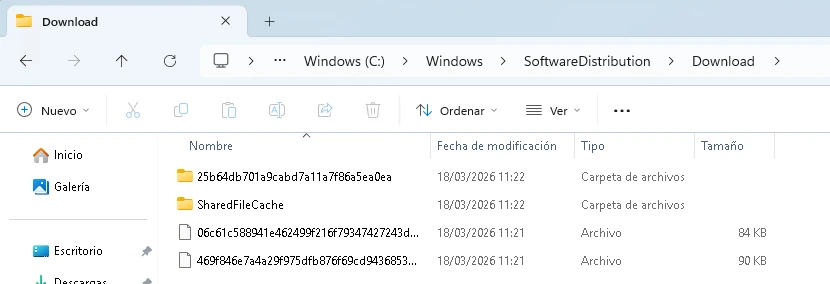
Paso 2
Desde el explorador de archivos, ir a la carpeta "C:/Windows/SofwareDistribution/Download" y eliminar todo el contenido.
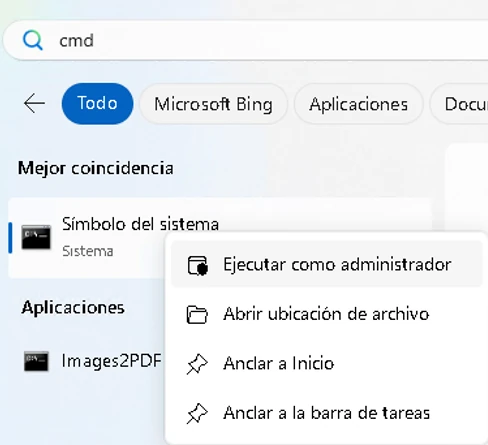
Paso 3
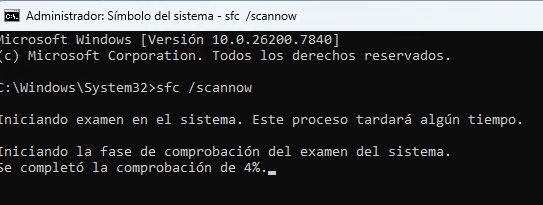
Abre una consola de "Símbolo del sistema" como administrador para utilizar la herramienta de "Comprobador de archivos de sistema" para reparar los archivos de sistema que faltan o están dañados, por medio del siguiente comando:
sfc /scannow
Paso 4
Ahora utilizaremos el comando DISM (Deployment Image Servicing and Management), el cual una herramienta avanzada integrada en Windows que permite reparar, analizar y mantener la imagen del sistema operativo. Dicho de forma clara: es una utilidad clave cuando hay errores en el sistema, especialmente relacionados con Windows Update, archivos dañados o fallos al instalar actualizaciones, como el conocido error 0x80010002.
Así que, en la misma consola que hemos abierto como administrador, ejecutaremos los siguientes comandos "dism" para reparar el sistema:
Realiza un análisis exhaustivo del almacén del sistema en busca de daños.
dism.exe /Online /Cleanup-image /Scanhealth
Escanea la tienda en busca de daños y también repara los archivos dañados.
dism.exe /Online /Cleanup-image /Restorehealth
Inicia una comprobación básica para ver si se han detectado daños en el almacén del sistema.
dism.exe /Online /Cleanup-image /Checkhealth
Elimina versiones antiguas de componentes que ya no son necesarios.
dism.exe /Online /Cleanup-image /Startcomponentcleanup
Paso 5
Reinicia el PC y lanza de nuevo las actualizaciones.
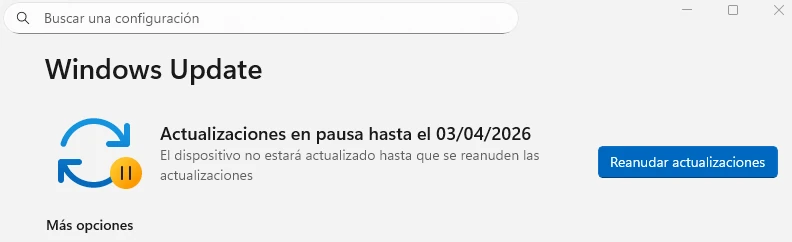
Después de aplicar estos pasos, el error 0x80010002 deja de ser un problema y las actualizaciones de Windows vuelven a instalarse con normalidad. En mi caso, tras varios intentos fallidos y algo de frustración inicial, fue al limpiar los componentes de Windows Update cuando todo empezó a funcionar correctamente otra vez. Desde ese momento, el sistema no ha vuelto a mostrar errores al actualizar, lo que confirma que siguiendo un proceso ordenado y técnico, este tipo de fallos tiene solución real. Si has llegado hasta aquí, ya tienes el control de la situación y tu equipo vuelve a estar actualizado, seguro y listo para seguir trabajando sin interrupciones.
🔔 Si te interesan otros artículos como 'Cómo reparar el error 0x80010002 al instalar actualizaciones rápido y fácil' puedes visitar la categoría Informática.
Compártelo. ¡Gracias!

 Israel Tena Marti
Informático, Administrador de Sistemas y Frontend & Backend Developer. Amplia experiencia como programador y administrando todo tipo de sistemas industriales.
Y tú, ¿ Qué opinas ?
0 Comentarios
Productos Destacados de nuestra Tienda
Consulta todos nuestros productos, gadgets y accesorios informáticos en la Tienda Online.