 Israel Tena Marti
Publicado: 22/04/2026
Actualizado: 22/04/2026
Lectura: 5 minutos
132 Visualizaciones
Israel Tena Marti
Publicado: 22/04/2026
Actualizado: 22/04/2026
Lectura: 5 minutos
132 Visualizaciones
¿Te ha aparecido el error olk.exe - Entry Point Not Found justo cuando necesitas abrir Outlook? No eres el único. Este fallo puede bloquear completamente el acceso al correo y, si trabajas con él a diario, se convierte en un problema urgente.
En esta guía te explico, desde la experiencia directa, cómo identificar la causa y aplicar soluciones reales que funcionan. Nada de teoría vacía: aquí encontrarás pasos claros, comprobados y orientados a usuarios en España.
Vamos al grano: entender qué está pasando y cómo solucionarlo sin perder tiempo.
¿Qué significa el error olk.exe - Entry Point Not Found?
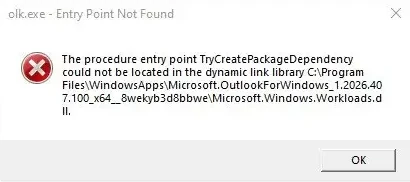
El error "olk.exe - Entry Point Not Found" aparece cuando Windows no puede localizar una función específica dentro de una biblioteca DLL necesaria para ejecutar Outlook. Es un problema técnico, pero su origen suele ser más común de lo que parece.
En mi caso, el mensaje surgió tras una actualización de Office que no se completó correctamente. El sistema intentaba cargar funciones que simplemente no estaban disponibles en la versión instalada.
Este fallo suele venir acompañado de mensajes como “No se encuentra el punto de entrada”, lo que indica un conflicto entre archivos del sistema o versiones incompatibles.
Causas más frecuentes del error
Las causas más comunes por las que se produce el error son:
- Archivos DLL dañados o desactualizados
- Instalación incompleta de Microsoft Office
- Conflictos tras actualizaciones de Windows
- Problemas con librerías del sistema
- Software de terceros interfiriendo
Cómo identificar el origen del fallo en olk.exe
Antes de aplicar soluciones, hay que identificar el origen real. No todos los errores "Entry Point Not Found" tienen la misma causa.
Cuando me ocurrió, lo primero que hice fue revisar el mensaje completo. Ahí aparece el nombre de la DLL implicada, que es la clave para entender el problema.
También es recomendable comprobar el visor de eventos de Windows, donde se registran errores críticos relacionados con aplicaciones.
Herramientas útiles para el diagnóstico
- Visor de eventos de Windows
- Administrador de tareas
- Comprobador de archivos del sistema (SFC)
Solución 1: Reparar Microsoft Office
La primera solución que siempre recomiendo es reparar la instalación de Office. Es rápida y suele resolver muchos casos.
En mi experiencia, tras ejecutar la reparación online, el error desapareció sin necesidad de reinstalar todo.
Para hacerlo, accede a “Programas y características”, selecciona Office y pulsa en “Modificar”.
Tipos de reparación disponibles
| Tipo | Descripción |
|---|---|
| Reparación rápida | Corrige errores básicos sin conexión |
| Reparación online | Reinstala archivos completos desde servidores |
Solución 2: Ejecutar SFC y DISM
Si el problema está en archivos del sistema, estas herramientas son imprescindibles.
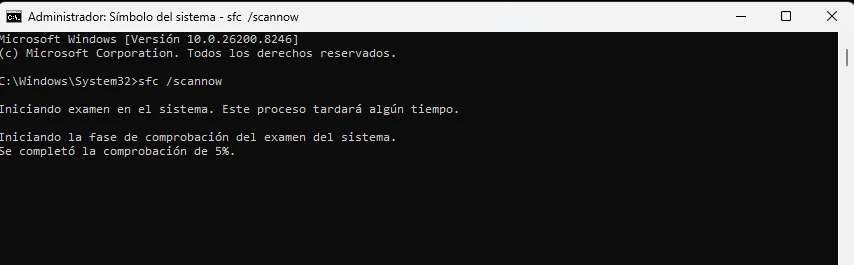
Recuerdo que tras un fallo de Windows Update, ejecuté SFC y detectó varios archivos corruptos que estaban causando el error olk.exe.
Ambas herramientas trabajan a nivel profundo del sistema, restaurando archivos esenciales. Recuerda que para ejecutarlas, tienes que abrir la consola de comandos en modo Administrador.
Comandos necesarios
- sfc /scannow
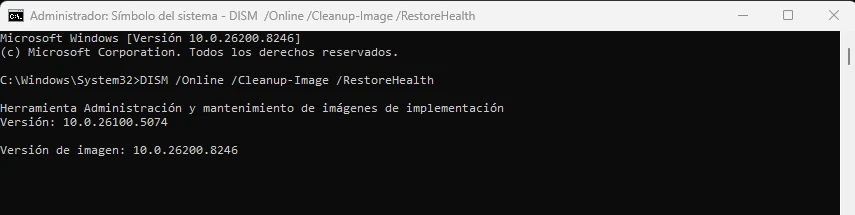
- DISM /Online /Cleanup-Image /RestoreHealth
Solución 3: Reinstalar Outlook completamente
Cuando la reparación no funciona, toca reinstalar. Es una medida más drástica, pero efectiva.
En una ocasión tuve que eliminar completamente Office porque los archivos estaban demasiado dañados. Tras reinstalar, Outlook volvió a funcionar sin errores.
Es importante usar herramientas oficiales para eliminar restos de instalación.
Pasos recomendados
- Desinstalar Office desde el panel de control
- Usar herramienta de limpieza de Microsoft
- Reinstalar desde cero
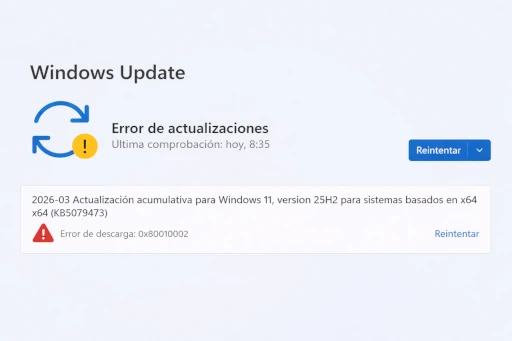
Solución 4: Actualizar Windows
Un sistema desactualizado puede provocar incompatibilidades.
En mi caso, el error apareció justo después de ignorar varias actualizaciones pendientes. Tras instalarlas, el problema desapareció.
Siempre es recomendable mantener Windows al día.
Cómo comprobar actualizaciones
- Configuración
- Windows Update
- Buscar actualizaciones
Solución 5: Revisar conflictos con antivirus
Algunos antivirus pueden bloquear archivos de Outlook.
Me encontré con este problema al instalar un antivirus nuevo que interfería con librerías DLL. Desactivarlo temporalmente solucionó el error.
Conviene revisar excepciones o configuraciones de seguridad.
Solución 6: Restaurar sistema
Si el error apareció recientemente, restaurar el sistema puede ser la solución más rápida.
He usado esta opción cuando no tenía claro qué cambio causó el fallo. Volver a un punto anterior solucionó el problema sin tocar nada más.
Es una opción segura si tienes puntos de restauración activos.
Errores relacionados con olk.exe
El error no se encuentra el punto de entrada no es el único que puede aparecer.
Otros mensajes comunes incluyen fallos de DLL o errores de ejecución de Outlook.
Todos ellos suelen estar relacionados con problemas de compatibilidad o archivos dañados.
Ejemplos frecuentes
- DLL missing
- Outlook no se abre
- Error de aplicación
Consejos para evitar el error en el futuro
Prevenir siempre es mejor que reparar.
Desde que tuve este problema, sigo una rutina básica: actualizaciones al día, copias de seguridad y evitar software no confiable.
Esto reduce significativamente el riesgo de errores como el de olk.exe.
Buenas prácticas
- Mantener Office actualizado
- Evitar instalaciones incompletas
- Revisar compatibilidad de software
Conclusión
El error olk.exe Entry Point Not Found puede parecer complejo, pero tiene solución. Con un diagnóstico correcto y aplicando los pasos adecuados, es posible recuperar Outlook sin perder datos.
Desde mi experiencia, la clave está en actuar rápido y no limitarse a una única solución. Cada caso puede tener una causa distinta.
Si sigues esta guía, tendrás todo lo necesario para resolver el problema de forma efectiva.
Preguntas frecuentes
¿Qué es olk.exe en Outlook?
Es un archivo ejecutable asociado a Microsoft Outlook que gestiona funciones internas del programa.
¿Por qué aparece el error Entry Point Not Found?
Se produce cuando una función necesaria no está disponible en una biblioteca DLL del sistema.
¿Se puede solucionar sin reinstalar Outlook?
Sí, en muchos casos basta con reparar Office o ejecutar herramientas del sistema.
🔔 Si te interesan otros artículos como 'Como solucionar el error olk.exe - Entry Point Not Found al abrir Outlook' puedes visitar la categoría Informática.
Compártelo. ¡Gracias!

 Israel Tena Marti
Informático, Administrador de Sistemas y Frontend & Backend Developer. Amplia experiencia como programador y administrando todo tipo de sistemas industriales.
Y tú, ¿ Qué opinas ?
0 Comentarios



Productos Destacados de nuestra Tienda
Consulta todos nuestros productos, gadgets y accesorios informáticos en la Tienda Online.